



| 類型 | 臺式投影儀 | 品牌 | 交互寶 |
| 型號 | DG | 投影方式 | 正投 |
“交互寶”使用及安裝說明
一. 交互寶系統
二. i-Cam 交互眼安裝說明
三. i-Pen交互筆使用說明
四. “交互寶-控制臺” 軟件使用指南
五. “屏幕畫筆”軟件使用指南
六. 常見問題
一. 交互寶系統
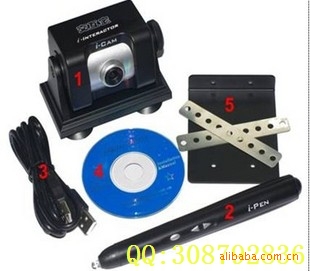
1. i-Cam 交互眼
2. i-Pen交互筆
3. U連接線
4. 驅動程序及使用手冊光盤
5. 裝支架
二. i-Cam 交互眼安裝說明
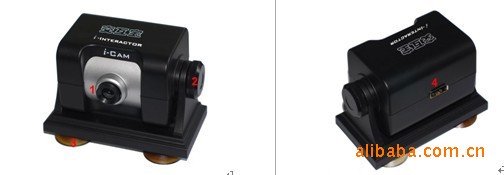
1. 鏡頭:如畫面清晰度不夠,可輕旋鏡頭使其聚焦。
2. 調整旋鈕:逆時針旋轉并旋轉i–Cam交互眼使鏡頭大致對準投影屏幕,并獲取投影畫面,之后可順時針旋轉鎖定當前位置。
3. 固定吸盤:對平滑桌面可牢固吸附。
4. U輸出端口,使用所附U線將交互眼連接至電腦U端口。
|
|
l 裝操作:
1. 固定金屬條。
2. 金屬條連接螺栓。
3. 金屬托盤。
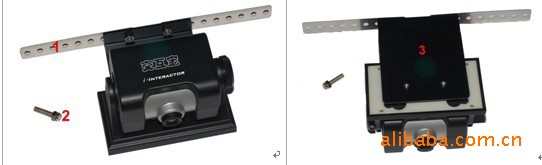
n 正裝模式:如上圖左所示,將兩金屬條纏繞住投影儀支架,對準定位孔,用連接螺栓固定。
n 反裝模式:如上圖右所示,由于此時i–Cam交互眼處于倒置狀態,因而先將調整旋鈕取下,取出定位螺桿,并將i–Cam交互眼倒置,重新將螺桿,并安裝調整旋鈕,即可獲取正常圖像,其余安裝方法與正裝相同。
三. i-Pen交互筆使用說明
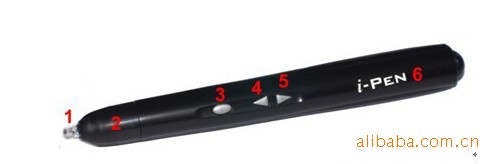
1. LED燈:紅外發光部件,書寫時請攝像頭可看到它。
2. 拆卸式筆頭:可拆卸式設計,如有損壞,請更換新的筆頭。
3. 鼠標右鍵:按下時發送鼠標右鍵信號至電腦。
4. 上翻頁鍵
5. 下翻頁鍵
6. 電池倉:使用2節普通AAA電池。
n 操作方式:
u 接觸式書寫:手握交互筆,筆尖輕觸墻壁或者幕布即可操作。
u 非接觸式書寫:手指輕觸筆尖,距離屏幕10公分范圍內可實現非接觸操作。
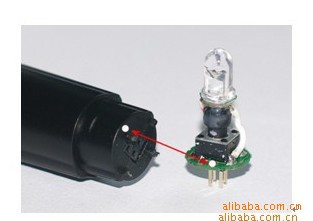
n 筆尖的更換方法:筆尖屬于易損物品,如需更換,請按下述方法操作
u 取下筆帽,拔下損壞的筆記
u 按照下圖所示,對準指示點,將四個針腳針座內
u 壓緊,使筆尖座上的孔與底座上的塑料柱套緊。
四. “交互寶-控制臺”軟件使用指南
運行環境:Windows XP, Vista, Windows 7。
推薦配置:P4-1.0G以上CPU,256M內存,U2.0端口
1.校準
打開交互寶.控制臺軟件,調整攝像頭角度,使得投影畫面在攝像頭監控范圍內(如圖)。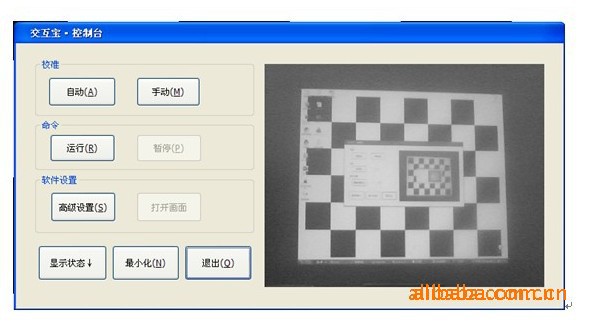
² 自動標定
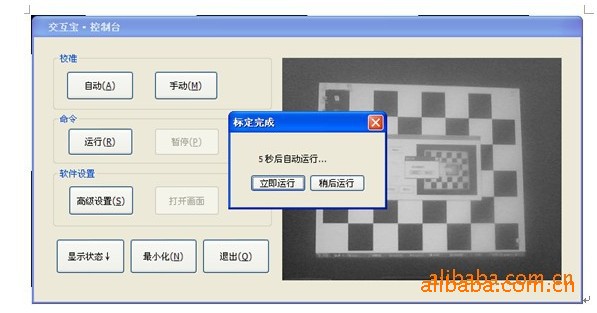
點擊“自動”按鈕 ,投影儀會投出一幅8*6的黑白棋盤圖,若標定成功,會彈出對話框,等待5秒鐘或直接點擊“立即運行”直接進入運行狀態(如圖)。若標定失敗,則轉入手動標定。
n 注意事項:標定時,請勿遮擋投影區域。
² 手動標定
若多次自動標定失敗,請點擊手動標定按鈕 ,投影儀會按順序依次投影出9個標定點(如圖),用戶在看到紅色標定點時請用書寫筆對準標定點中心點擊,當第九個標定點點完之后則可以進入運行狀態。
n 注意事項:標定成功后,請勿移動投影機或者交互寶,如兩者發生位置改變,則需重新標定。
2.運行
系統標定成功后,會在5秒內自動進入運行狀態。或者點擊 ,進入運行狀態。
軟件主界面小化至托盤
此時書寫筆可作為一個屏幕鼠標使用,若要恢復主界面,可雙擊托盤圖標。
運行狀態時,點擊, 系統會暫停運行,暫停按 鈕會變成 ,點擊它,系統會繼續運行,并將軟件主界面小化至托盤。
3.運行狀態顯示
軟件在運行狀態時,攝像頭畫面默認是不顯示的,若要顯示攝像頭畫面以便調試,請點擊按鈕 。
軟件運行狀態參數也是默認不顯示的,若要顯示,請點擊 ,然后軟件主界面下方會伸出狀態欄:
狀態欄顯示了系統幀率(只有在書寫或者操作狀態下才顯示)、定位結果、左鍵狀態、光斑面積等狀態參數。采樣間隔滑動條用于調整系統幀率。
n 注意事項:
- 程序運行期間請關閉畫面以系統運行速度;
- 根據用戶計算機配置情況,請調整采樣間隔參數,是運行幀率介于30-40之間以保持工作狀態。
4.設置
點擊 ,會彈出設置對話框(如圖):
l 如果您的計算機上連有多個攝像頭,請點擊“選擇攝像頭”下拉列表選擇交互寶內的攝像頭。
l 曝光時間:控制攝像頭的曝光時間,值越小,畫面越暗,默認值-8,該參數更改后,需重新標定以程序正常運行。
l 檢測閾值:越小則紅外光斑越容易被檢測到,但會增加外界光線干擾的可能,建議在150-200之間選擇,默認180。
l 小光斑:系統所能檢測到的小的紅外光斑大小(像素單位),越小則系統靈敏度越高,但同時也增加了外界光線干擾的可能,默認5。
l 光斑:系統所能檢測到的的光斑大小(像素單位),主要針對大面積反光影響,默認值1000。
l 允差:由于LED等本身存在的不穩定性,允差值可增加光筆定位的穩定性,但降低了靈敏度,默認0。
n 注意事項:建議普通用戶使用默認參數,請勿隨意修改。
五. “屏幕畫筆”軟件使用指南
雙擊屏幕畫筆圖標 ,程序界面如下所示:
10. 打開幫助文檔 11. 退出
|
|
n 注意事項:在Windows7下使用“屏幕畫筆”程序需要設置該程序的兼容性,步驟如下:右鍵點擊“屏幕畫筆”程序圖標à屬性à兼容性à在設置一欄勾選上“禁用桌面元素”
六. 常見問題
u 非書寫狀態下,運行時,攝像頭畫面應為全黑或較暗,若畫面較亮請將“曝光時間”調低以工作狀態。
u 若書寫筆光斑較暗以至肉眼分辨,請將“曝光時間”調高。
u 在近距離投影或者投影畫面有陽光干擾情況下,如系統無常工作,可將曝光時間調整為-9或者-10。
u 曝光參數更改后,需重新標定以程序正常運行。
u 若系統檢測不到書寫筆光斑,請將“檢測閾值”調低,將“小光斑”調低。
u 如果交互筆按鍵反應遲鈍或者無常書寫,且筆尖沒有損壞,請考慮更換電池。
u 接觸式操作模式下,筆尖會有適當磨損,不影響系統工作。